Cómo Acceder a SAP S/4HANA Gratis con los Créditos de Google Cloud
Pagué más de 1.000€ para tener acceso a SAP durante 6 meses. Pensaba que ese era el precio a pagar por tener acceso personal fuera de una empresa. Hace unas semanas, descubrí que existía un método para obtener exactamente lo mismo por 0€ — y es completamente legal.
En este artículo te muestro las 3 soluciones de pago más utilizadas por los consultores, y luego el método que uso ahora para tener SAP S/4HANA gratis.
Alternativas de pago
Si buscas acceso personal a SAP para formarte o probar tus automatizaciones, esto es lo que ofrece el mercado:
| Solución | Precio | Sistema |
|---|---|---|
| Michael Management | $179/mes — $1.649/año | S/4HANA |
| RentOurServer | $100–250/mes | S/4HANA |
| LearnSAP.com | $149/mes | S/4HANA |
Michael Management es el más conocido — acceso rápido, últimas versiones disponibles, unos 150€/mes. Es el tipo de solución que usé durante mucho tiempo. RentOurServer ofrece precios variables según la configuración. LearnSAP.com está a $149/mes para S/4HANA.
Estas soluciones funcionan bien si necesitas acceso inmediato y continuo. Para un uso puntual o para aprender, la relación calidad-precio es difícil de justificar.
El método 0€: SAP CAL + Google Cloud
El truco se basa en dos cosas:
SAP CAL (Cloud Appliance Library) — la plataforma oficial de SAP para desplegar instancias en la nube. Ofrece SAP S/4HANA 2025 Fully-Activated Appliance, una imagen completa y preconfigurada. Coste en Google Cloud: unos 80$/mes.
Free credits de Google Cloud — Google ofrece 300$ de créditos gratuitos a cualquier cuenta nueva. A 80$/mes, eso cubre aproximadamente 3 meses completos de SAP sin gastar un céntimo.
El principio: cada despliegue inicia una licencia trial de 30 días. Trabajas, terminas la sesión, eliminas la instancia (0€ en reposo). La próxima vez que la necesites, vuelves a desplegar — es rápido una vez que la configuración está en marcha.
Guía de instalación en 8 pasos
Paso 1 — Crear una cuenta SAP CAL
- Ve a cal.sap.com (sitio oficial de SAP) y crea una cuenta con tu correo personal
- Haz clic en Explore our library
- Busca SAP S/4HANA 2025 Fully-Activated Appliance → haz clic en Create Appliance
- Selecciona Google Cloud Platform como cloud provider
- Dale un nombre a tu instalación (ej. "SAP AutomatiseOffice")
Paso 2 — Crear una cuenta de Google Cloud
- Ve a cloud.google.com/free y crea una cuenta con tu correo personal
- Google pedirá una tarjeta bancaria — es solo para verificar que eres una persona real (anti-bots). Tu tarjeta no será cargada.
- Recibes tus 300$ de créditos gratuitos al crear la cuenta
- Ve a console.cloud.google.com y crea un nuevo proyecto
Paso 3 — Activar las APIs necesarias
Pega estas dos URLs en tu navegador y haz clic en Enable en cada página. Espera 2-3 minutos:
https://console.developers.google.com/apis/api/cloudresourcemanager.googleapis.comhttps://console.developers.google.com/apis/api/compute.googleapis.com
Paso 4 — Desactivar la política de seguridad JSON
Este paso permite que SAP CAL use tu clave de servicio de Google.
- IAM & Admin → Organization Policies
- Busca
disableServiceAccountKeyCreation - Haz clic en la línea Active → Edit Policy
- Selecciona Override parent's policy → Add a rule → Enforcement: OFF → Save
Paso 5 — Crear el Service Account y la clave JSON
- IAM & Admin → Service Accounts → + Create Service Account
- Nombre:
sap-cal— Rol: Owner → Done - Haz clic en
sap-cal→ pestaña Keys → Add Key → Create new key → JSON - Guarda bien el archivo
.jsondescargado — lo necesitarás en cada despliegue
Paso 6 — Desplegar la instancia en SAP CAL
- Vuelve a SAP CAL y sube el archivo JSON (Service Account Key)
- Región:
europe-west1(o la región más cercana a ti) - Crea una contraseña sólida (15-20 caracteres)
- Haz clic en Create — despliegue completamente automático, cuenta 1 a 2 horas la primera vez
Paso 7 — Conectarse a SAP GUI
Una vez activa la instancia en SAP CAL, haz clic en Connect:
- En Mac: conéctate a través de la máquina virtual Windows incluida (Windows App / Remote Desktop)
- En Windows: instala SAP GUI for Windows directamente y conéctate sin intermediarios
Parámetros de conexión SAP GUI:
- Application Server: IP pública mostrada en SAP CAL
- Instance:
00— System ID:S4H— Client:100 - Login:
BPINST— Password: el creado en el paso 6
Paso 8 — Gestionar la instancia después de la sesión
Dos opciones según tu uso:
Suspend — la instancia entra en espera. Sigue costando unos 80$/mes (descontado de tus créditos GCP). Puedes reactivarla en minutos con Activate. Útil si la usas con frecuencia.
Terminate (recomendado para ahorrar créditos) — elimina completamente la instancia. Coste: 0€ hasta la próxima sesión. Cuando la necesites, vuelves a desplegar desde el paso 6. Una vez configurado, es rápido.
Gestionar los errores de cuota de GCP
Durante el primer despliegue, GCP bloqueará probablemente con tres tipos de errores de cuota. Todos se resuelven desde IAM & Admin → Quotas & System Limits.
1. Cuota CPU (europe-west1) — aumentar de 32 a 64
Error en SAP CAL: "Your GCP service quotas have been exceeded".
- Filtra por CPUs + europe-west1
- Haz clic en Edit Quota → pon 64
- Justificación:
Need 64 CPUs to deploy SAP S/4HANA 2025 Fully-Activated Appliance via SAP CAL.
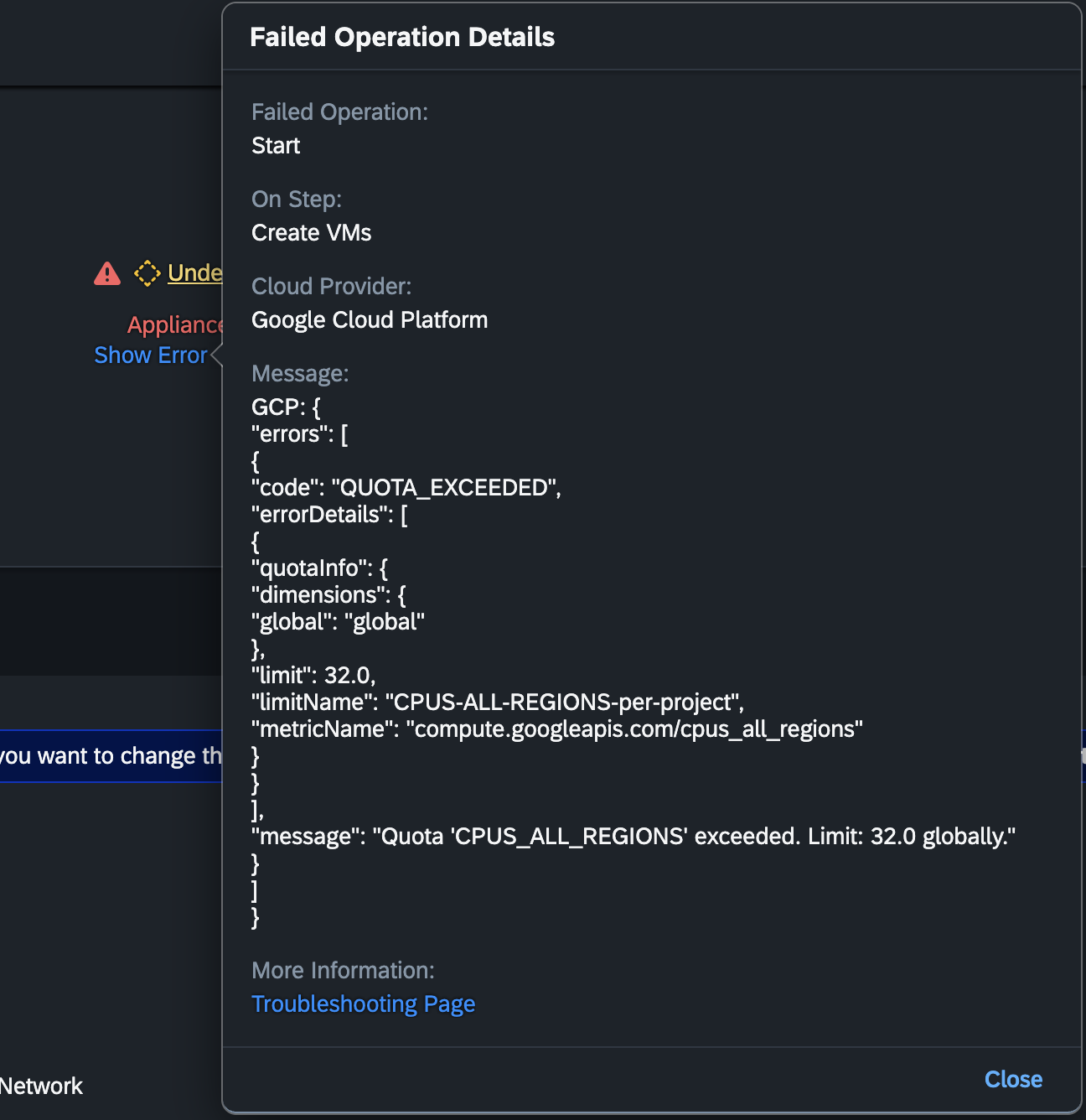
2. Cuota CPU All Regions — aumentar de 32 a 64
Error QUOTA_EXCEEDED con mención a CPUS_ALL_REGIONS.
- Filtra por
CPUS_ALL_REGIONS - Edit Quota → pon 64
- Misma justificación que arriba

La aprobación es automática — unos segundos.
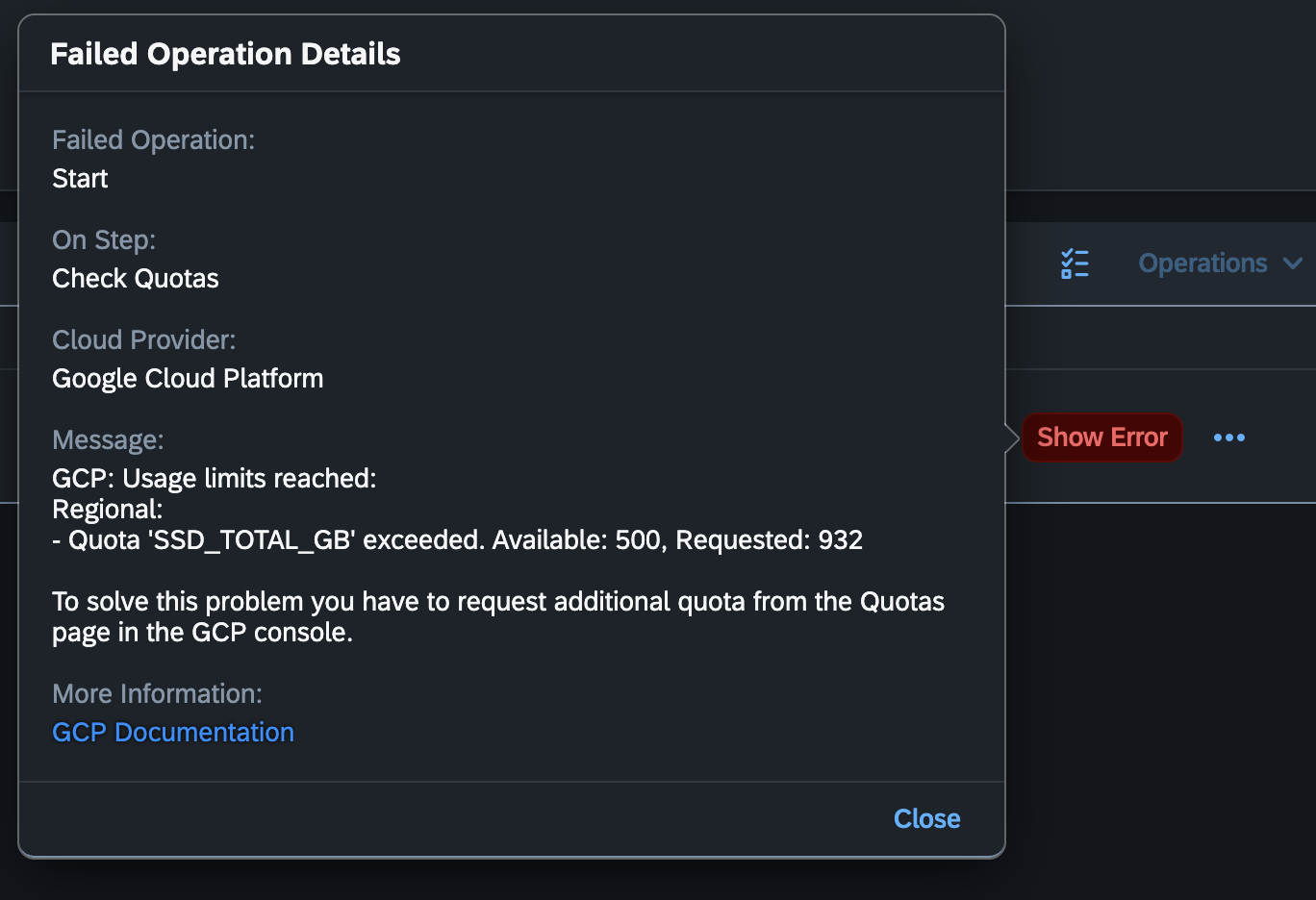
3. Cuota SSD — aumentar de 500 a 1000 GB
Error SSD_TOTAL_GB exceeded.
- Filtra Persistent Disk SSD + europe-west1
- Edit Quota → pon 1000 GB
- Justificación:
Need 1000 GB SSD to deploy SAP S/4HANA 2025 Fully-Activated Appliance via SAP CAL.
Una vez aprobadas las tres cuotas, relanza el despliegue desde el paso 6.
Descargar la guía completa
Todos los enlaces, capturas de pantalla y justificaciones de cuota en un solo documento:
Descargar la guía PDF (gratis)
Preguntas frecuentes
¿Es legal usar SAP CAL de esta manera?
Sí. SAP CAL es la plataforma oficial de SAP para instancias de demostración y formación. Las licencias trial están diseñadas para este uso.
¿Necesito una tarjeta bancaria real para Google Cloud?
Google pide una tarjeta para verificar que eres una persona real. Tu tarjeta no será cargada mientras te mantengas dentro de los 300$ de créditos gratuitos. Una tarjeta virtual (Revolut, etc.) funciona perfectamente.
¿Cuánto duran los 300$ de créditos?
Unos 3 meses si la instancia funciona de forma continua (~80$/mes). Si usas la opción Terminate entre sesiones, los créditos duran mucho más.
¿Qué pasa cuando se agotan los créditos?
Puedes crear una nueva cuenta de Google Cloud con otra dirección de correo para obtener otros 300$ de créditos.
¿La instancia SAP es completa?
SAP S/4HANA 2025 Fully-Activated Appliance es una imagen preconfigurada con datos de demostración. Cubre la gran mayoría de los módulos SAP (MM, SD, FI, CO, etc.) y es perfectamente adecuada para formarse y probar automatizaciones.