Accéder à SAP S/4HANA gratuitement grâce aux free credits Google Cloud
J'ai payé plus de 1000€ pour avoir accès à SAP pendant 6 mois. Je pensais que c'était le prix à payer pour travailler SAP en dehors d'une entreprise. Il y a quelques semaines, j'ai découvert qu'il existait une méthode pour obtenir exactement la même chose pour 0€ — et c'est totalement légal.
Dans cet article, je vous montre les 3 solutions payantes les plus utilisées par les consultants, puis la méthode que j'utilise maintenant.
Les alternatives payantes
Si vous cherchez un accès SAP personnel pour vous former ou tester vos automatisations, voici ce que propose le marché :
| Solution | Prix | Système |
|---|---|---|
| Michael Management | $179/mois — $1 649/an | S/4HANA |
| RentOurServer | $100–250/mois | S/4HANA |
| LearnSAP.com | $149/mois | S/4HANA |
Michael Management est le plus connu — accès rapide, dernières versions disponibles, environ 150€/mois. C'est ce type de solution que j'ai utilisé longtemps. RentOurServer propose des prix variables selon la configuration. LearnSAP.com est à $149/mois pour S/4HANA.
Ces solutions fonctionnent bien si vous avez besoin d'un accès immédiat et continu. Pour un usage ponctuel ou pour apprendre, le rapport qualité-prix est difficile à justifier.
La méthode 0€ : SAP CAL + Google Cloud
L'astuce repose sur deux éléments :
SAP CAL (Cloud Appliance Library) — la plateforme officielle de SAP pour déployer des instances cloud. Elle propose SAP S/4HANA 2025 Fully-Activated Appliance, une image complète et préconfigurée. Coût d'une instance sur Google Cloud : environ 80$/mois.
Google Cloud free credits — Google offre 300$ de crédits gratuits à tout nouveau compte. Avec 80$/mois, ça couvre environ 3 mois complets de SAP sans débourser un centime.
Le principe : chaque déploiement démarre une licence trial 30 jours. Vous travaillez, vous terminez votre session, vous supprimez l'instance (0€ au repos). La prochaine fois, vous redéployez — c'est très rapide une fois la configuration en place.
Guide d'installation en 8 étapes
Étape 1 — Créer un compte SAP CAL
- Allez sur cal.sap.com (site officiel SAP) et créez un compte avec votre adresse mail personnelle
- Cliquez sur Explore our library
- Cherchez SAP S/4HANA 2025 Fully-Activated Appliance → cliquez sur Create Appliance
- Sélectionnez Google Cloud Platform comme cloud provider
- Donnez un nom à votre installation (ex. "SAP AutomatiseOffice")
Étape 2 — Créer un compte Google Cloud
- Allez sur cloud.google.com/free et créez un compte avec votre mail personnel
- Google vous demande une carte bancaire — c'est uniquement pour vérifier que vous êtes une vraie personne (anti-bots). Votre carte ne sera pas débitée.
- Vous recevez vos 300$ de crédits gratuits dès la création
- Allez sur console.cloud.google.com et créez un nouveau projet
Étape 3 — Activer les APIs nécessaires
Collez ces deux URLs dans votre navigateur et cliquez Enable sur chaque page. Attendez 2-3 minutes :
https://console.developers.google.com/apis/api/cloudresourcemanager.googleapis.comhttps://console.developers.google.com/apis/api/compute.googleapis.com
Étape 4 — Désactiver la politique de sécurité JSON
Cette étape permet à SAP CAL d'utiliser votre clé de service Google.
- IAM & Admin → Organization Policies
- Cherchez
disableServiceAccountKeyCreation - Cliquez sur la ligne Active → Edit Policy
- Sélectionnez Override parent's policy → Add a rule → Enforcement : OFF → Save
Étape 5 — Créer le Service Account et la clé JSON
- IAM & Admin → Service Accounts → + Create Service Account
- Nom :
sap-cal— Rôle : Owner → Done - Cliquez sur
sap-cal→ onglet Keys → Add Key → Create new key → JSON - Sauvegardez précieusement le fichier
.json— vous en aurez besoin à chaque déploiement
Étape 6 — Déployer l'instance sur SAP CAL
- Retournez sur SAP CAL et uploadez le fichier JSON (Service Account Key)
- Région :
europe-west1(ou la région la plus proche de vous) - Créez un mot de passe solide (15-20 caractères)
- Cliquez Create — déploiement automatique, comptez 1 à 2 heures la première fois
Étape 7 — Se connecter à SAP GUI
Une fois l'instance active dans SAP CAL, cliquez sur Connect :
- Si vous êtes sur Mac : connectez-vous via la machine virtuelle Windows incluse (Windows App / Remote Desktop)
- Si vous êtes sur Windows : installez SAP GUI for Windows directement et connectez-vous sans intermédiaire
Paramètres de connexion SAP GUI :
- Application Server : IP publique affichée dans SAP CAL
- Instance :
00— System ID :S4H— Client :100 - Login :
BPINST— Password : celui créé à l'étape 6
Étape 8 — Gérer l'instance après la session
Deux options selon votre usage :
Suspend — l'instance passe en veille. Elle coûte environ 80$/mois même suspendue (débité sur vos crédits GCP). Vous la réactivez en quelques minutes avec Activate. Pratique si vous l'utilisez souvent.
Terminate (recommandé pour économiser) — supprime complètement l'instance. Coût : 0€ jusqu'à la prochaine session. Au prochain besoin, vous redéployez depuis l'étape 6. Une fois la configuration en place, c'est rapide.
Gérer les erreurs de quota GCP
Lors du premier déploiement, GCP bloque généralement avec trois types d'erreurs de quota. Toutes se règlent depuis IAM & Admin → Quotas & System Limits.
1. Quota CPU (europe-west1) — passer de 32 à 64
Erreur dans SAP CAL : "Your GCP service quotas have been exceeded".
- Filtrez sur CPUs + europe-west1
- Cliquez Edit Quota → mettez 64
- Justification :
Need 64 CPUs to deploy SAP S/4HANA 2025 Fully-Activated Appliance via SAP CAL.
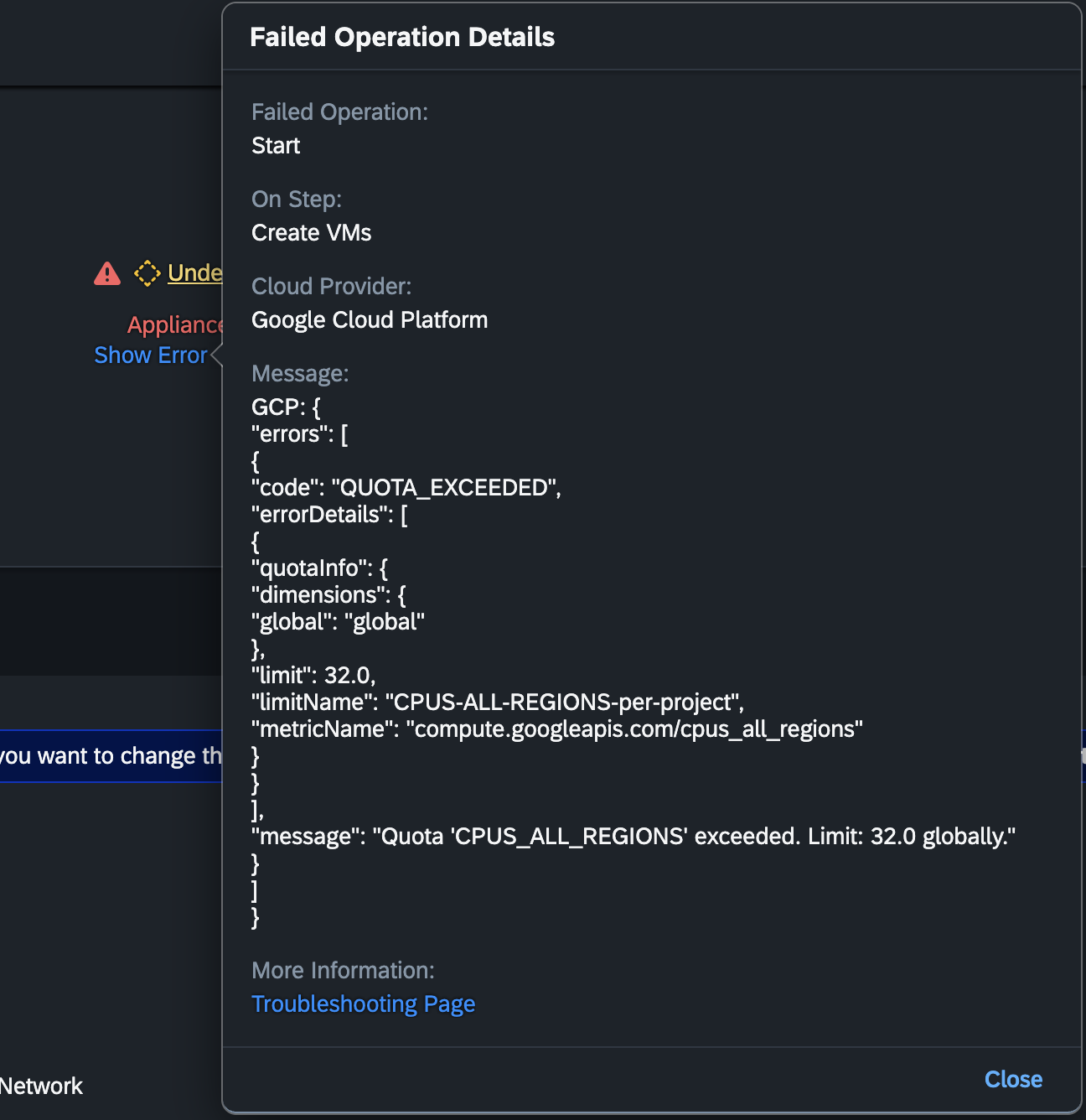
2. Quota CPU All Regions — passer de 32 à 64
Erreur QUOTA_EXCEEDED mentionnant CPUS_ALL_REGIONS.
- Filtrez sur
CPUS_ALL_REGIONS - Edit Quota → mettez 64
- Même justification qu'au-dessus

L'approbation est automatique, quelques secondes suffisent.
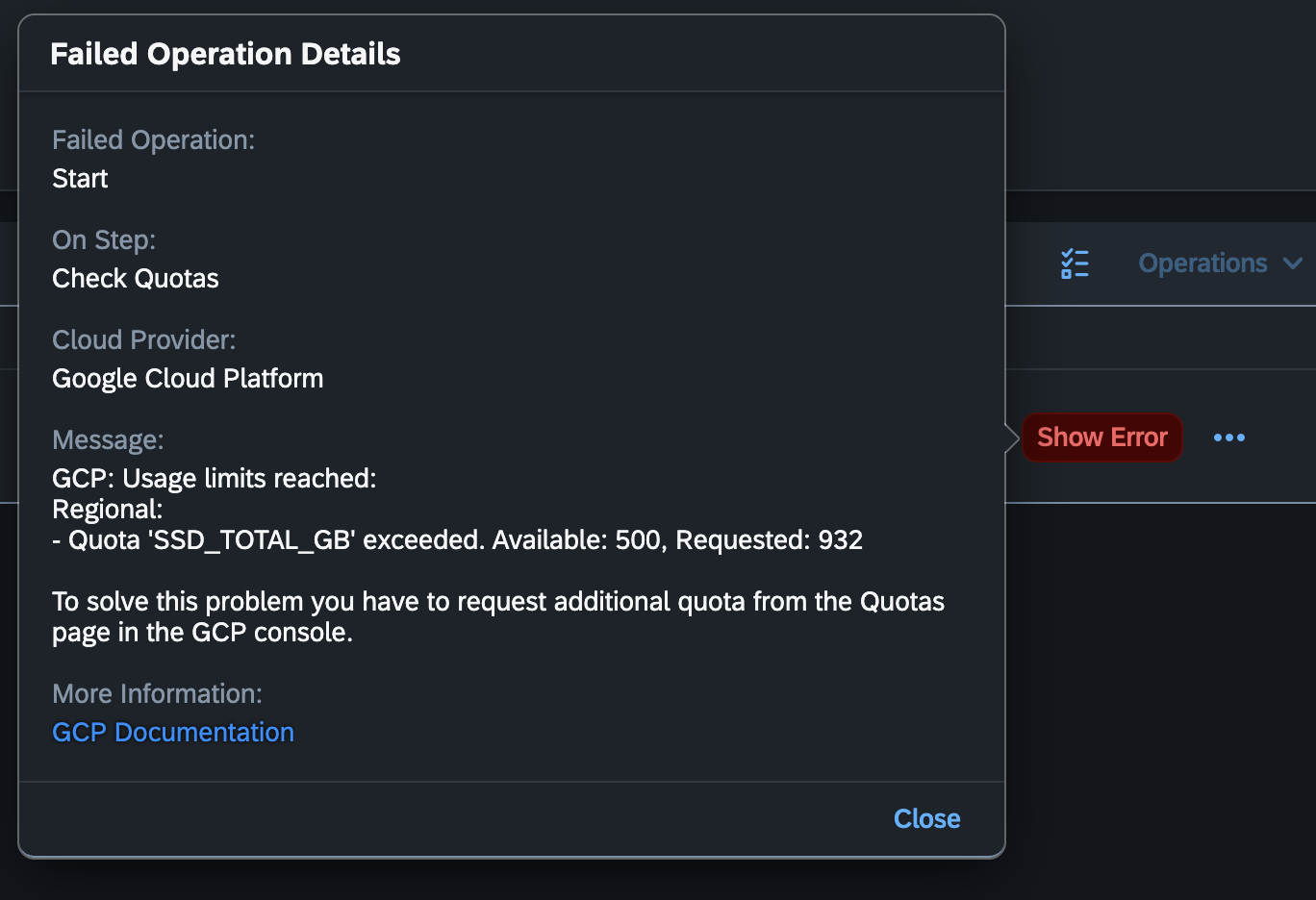
3. Quota SSD — passer de 500 à 1000 GB
Erreur SSD_TOTAL_GB exceeded.
- Filtrez Persistent Disk SSD + europe-west1
- Edit Quota → mettez 1000 GB
- Justification :
Need 1000 GB SSD to deploy SAP S/4HANA 2025 Fully-Activated Appliance via SAP CAL.
Une fois les trois quotas approuvés, relancez le déploiement depuis l'étape 6.
Télécharger le guide complet
Tous les liens, copies d'écran et justifications de quota en un seul document :
Télécharger le guide PDF (gratuit)
Foire aux questions
Est-ce légal d'utiliser SAP CAL comme ça ?
Oui. SAP CAL est la plateforme officielle de SAP pour les instances de démonstration et de formation. Les licences trial sont prévues pour cet usage.
Faut-il une vraie carte bancaire pour Google Cloud ?
Google demande une carte pour vérifier que vous êtes une vraie personne. Votre carte ne sera pas débitée tant que vous restez dans les 300$ de crédits gratuits. Une carte virtuelle (Revolut, etc.) fonctionne très bien.
Combien de temps durent les 300$ de crédits ?
Environ 3 mois si l'instance tourne en continu (~80$/mois). Si vous utilisez l'option Terminate entre les sessions, vos crédits durent beaucoup plus longtemps.
Que se passe-t-il quand les crédits sont épuisés ?
Vous pouvez créer un nouveau compte Google Cloud avec une autre adresse mail pour obtenir à nouveau 300$ de crédits.
L'instance SAP est-elle complète ?
SAP S/4HANA 2025 Fully-Activated Appliance est une image préconfigurée avec des données de démonstration. Elle couvre la grande majorité des modules SAP (MM, SD, FI, CO, etc.) et convient parfaitement pour se former et tester des automatisations.